تغییر فونت انگلیسی در ویندوز، مروگر و نرم افزار word – تصویری و گام به گام
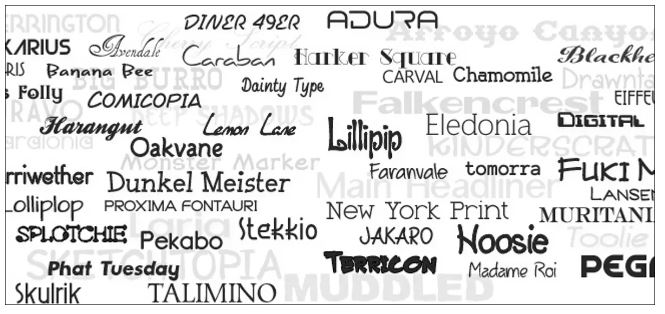
ما این مقاله را به آموزش تغییر فونت انگلیسی اختصاص دادهایم. در ابتدا، تغییر فونت انگلیسی سیستم ویندوز را به دو روش آموزش میدهیم. سپس به تغییر فونت انگلیسی در مرورگرهای وب پرداختهایم. در نهایت نیز بخشی را به آموزش تغییر فونت در word که بسیار آسان است اختصاص دادهایم. امیدواریم این مقاله، به افزایش اطلاعات شما درباره تغییر فونت انگلیسی در محیطهای مختلف کمک کند. قبل از اینکه به سراغ آموزش روشهای مختلف تغییر فونت برویم مایلم مجموعه آموزش مهارت های کاربردی کامپیوتر (ICDL) فرادرس را به شما معرفی کنم؛ برای دریافت این آموزش روی لینک زیر کلیک کنید:
تغییر فونت انگلیسی ویندوز
میخواهیم در این بخش، تغییر فونت انگلیسی ویندوز ۱۰ را آموزش دهیم. ویندوز ۱۰، از فونت Segoe UI استفاده میکند. هرچند که این فونت، ظاهر زیبایی دارد، اما میتوانید آن را با فونتهای دیگر جایگزین کنید.
روش اول: Settingsیا Control Panel، بخشی برای تغییر فونت پیشفرض سیستم ندارند. این یعنی نیاز دارید برای تغییر فونت انگلیسی، روی یک هک رجیستری کار کنید. خوشبختانه این کار، بسیار آسان است. باید یک فایل رجیستری هک تولید کنید، نام فونت جدید را به آن اضافه کنید، و سپس فایل را اجرا کنید تا فونت ویندوز ۱۰ تغییر کند.
برای تغییر فونت انگلیسی ویندوز به این روش، باید مراحل زیر را طی کنید:
گام ۱: نام رسمی فونتی که میخواهید از آن استفاده کنید را بدانید. میتوانید این نام را به کمک Settings پیدا کنید. منوی Start را باز کنید. Settings را سرچ و باز کنید، یا با کیبورد، میانبر Windows+i را بزنید تا پنجره Settings، سریعاً باز شود.
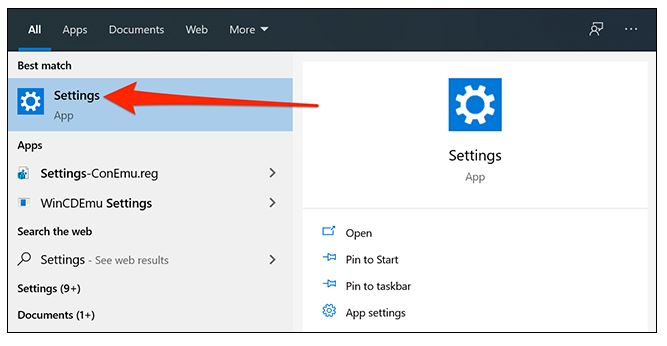
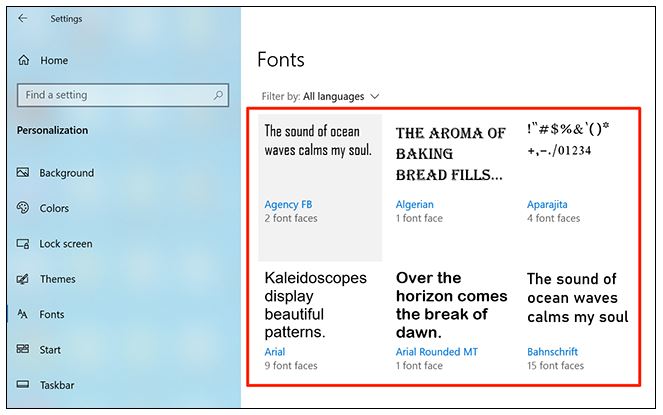
گام ۲: روی Personalization کلیک کنید و سپس در بخش سمت چپ، روی Fonts کلیک نمایید. در بخش سمت راست، فونتی که میخواهید به عنوان پیشفرض استفاده کنید را یافته و روی نام فونت کلیک کنید.
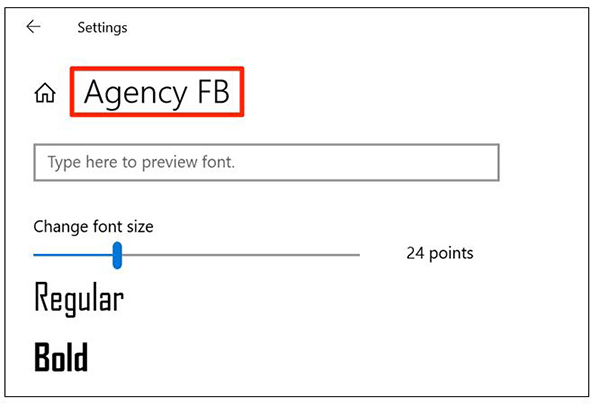
میتوانید در بالای صفحه، نام رسمی فونت را ببینید:
گام ۳: باید یک رجیستری هک بسازید و فونت را به Windows Registry اضافه کنید. میتوانید از یک ویرایشگر متن مثل Notepad برای ساختن رجیستری هک استفاده کنید.
گام ۴: منوی Start را باز نموده و Notepad را سرچ و باز کنید.
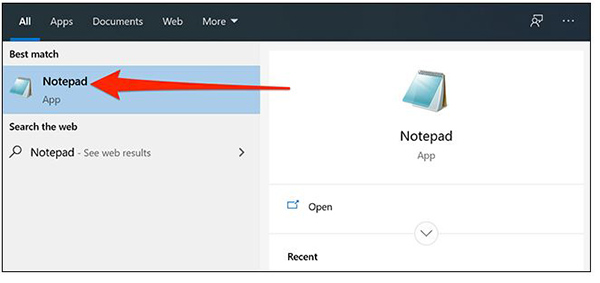
گام ۵: کدی که در ادامه آوردهایم را به فایل Notepad جدید کپی کنید. سپس “NEW-FONT” را کپی نموده و به جای اسم فونت قبلی جایگزین کنید. توجه بفرمایید که حتماً در علامت نقل قول باشد.

میتوانید این کد را کپی کنید:
Windows Registry Editor Version 5.00
[HKEY_LOCAL_MACHINE\SOFTWARE\Microsoft\Windows NT\CurrentVersion\Fonts]
“Segoe UI (TrueType)”=””
“Segoe UI Bold (TrueType)”=””
“Segoe UI Bold Italic (TrueType)”=””
“Segoe UI Italic (TrueType)”=””
“Segoe UI Light (TrueType)”=””
“Segoe UI Semibold (TrueType)”=””
“Segoe UI Symbol (TrueType)”=””
[HKEY_LOCAL_MACHINE\SOFTWARE\Microsoft\Windows NT\CurrentVersion\FontSubstitutes]
“Segoe UI”=”NEW-FONT”
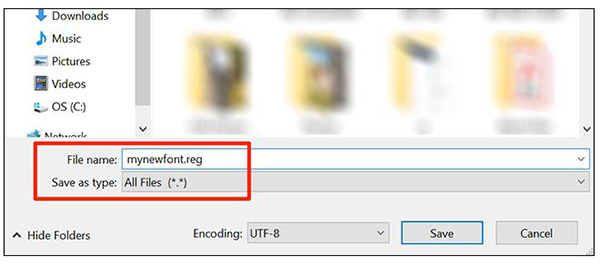
گام ۶: در Notepad، روی File کلیک نموده و Save As را بزنید. سپس یک نام با پسوند “.reg” را در بخش File name وارد کنید (یعنی پس از نام، .reg را وارد کنید). برای مثال اگر میخواهید فایل را تحت نام mynewfont داشته باشید، آن را به این صورت بنویسید: mynewfont.reg. از منوی Save as type، گزینه All Files را زده و محلی که میخواهید فایل در آن ذخیره شود را انتخاب نمایید. سپس روی Save کلیک کنید.
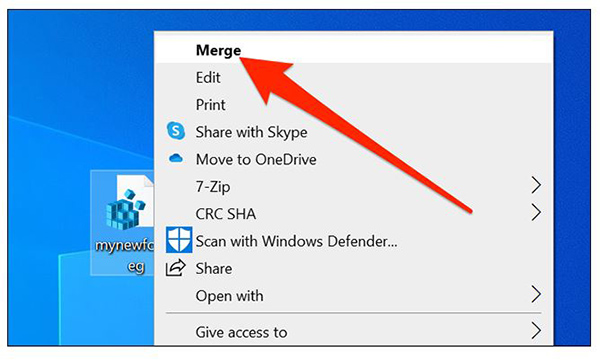
گام ۷: پوشهای که فایل رجیستری هک را در آن ذخیره نمودید را باز کنید. روی فایل، راست کلیک کنید و گزینه Merge را بزنید. با این کار، مقادیری که درون فایل است، به Windows Registry اضافه میشود.
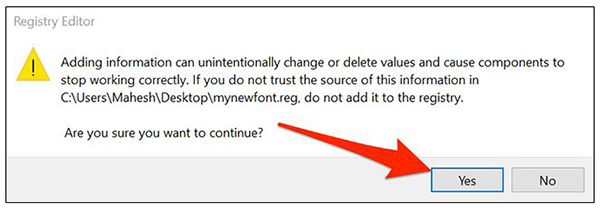
گام ۸: روی Yes بزنید. سپس مجدداً روی Yes بزنید تا مقادیر جدید، به Windows Registry اضافه گردد.
گام ۹: در نهایت، روی منوی Start کلیک نموده و آیکون پاور را انتخاب کنید. سپس روی Restart بزنید تا سیستم شما، مجدداً بارگذاری شود.
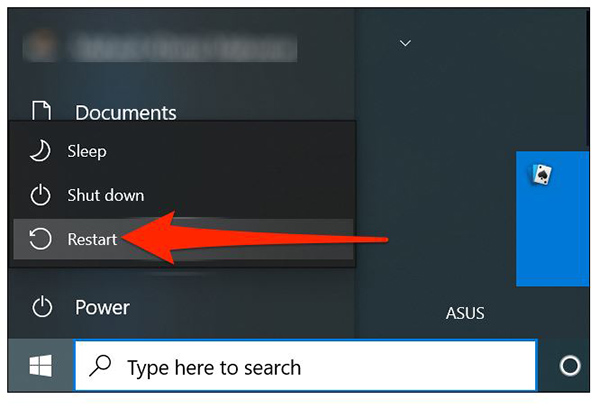
زمانی که سیستم بالا آمد، تغییرات فونت را در سیستم میبینید.
برای استفاده از فونتی دیگر به عنوان پیشفرض، روی فایل رجیستری هک، راست کلیک نموده و Edit را انتخاب کنید. سپس نام فونت جدید را جایگزین نام قبلی کنید. بعد از آن، از منوی File، روی Save بزنید تا فایل ذخیره شود.
سپس روی فایل، راست کلیک کنید، Merge را انتخاب نمایید و دو بار روی Yes بزنید تا به فونت تغییر کنید.
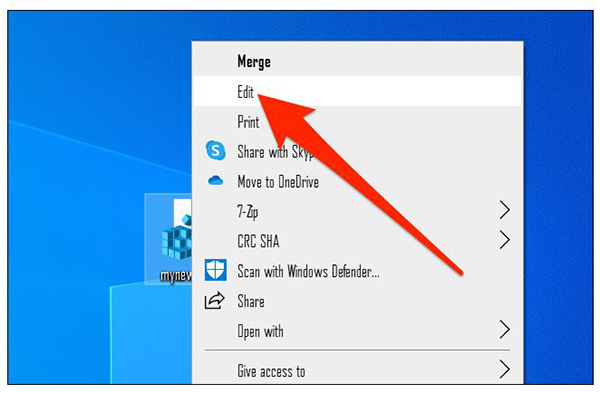
روش دوم: در این روش که باز هم از رجیستری کمک میگیرد، باید مراحل زیر را طی کنید:
گام ۱: منوی Start را باز نموده و برای سرچ Registry Editor، از عبارت Regedit استفاده کنید.
گام ۲: پس از باز کردن ویرایشگر ادیتور، در سمت چپ، به دنبال مسیر زیر بگردید و یا این که کد زیر را مستقیماً paste کنید.
HKEY_LOCAL_MACHINE \ SOFTWARE \ Microsoft \ Windows NT \ CurrentVersion \ Fonts
گام ۳: در پنل سمت راست، به دنبال مواردی باشید که با Segoe UI آغاز شوند. روی هر یک از آنها، راست کلیک نموده و Modify را انتخاب کنید. سپس فضای Value Data را خالی نموده و روی OK کلیک کنید. این کار را تا زمانی ادامه دهید که دیگر هیچ موردی از Segoe UI یافت نشود.
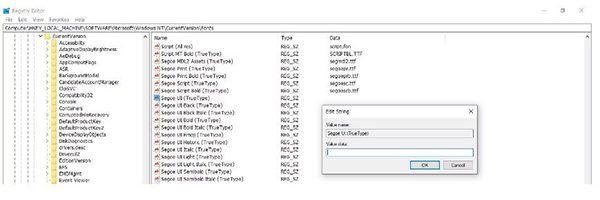
گام ۴: وقتی گام قبلی به اتمام رسید، در سمت چپ، به دنبال آدرس زیر بگردید و یا آن را مستقیماً paste کنید.
HKEY_LOCAL_MACHINE \ SOFTWARE \ Microsoft \ Windows NT \ CurrentVersion \ FontSubstitutes
گام ۵: الان روی فضای خالی در پنل سمت راست، راست کلیک کنید. سپس پس از این که New را انتخاب نمودید، String را انتخاب کرده و نام آن را Segoe UI بگذارید.
گام ۶: روی مورد Segoe UI که تازه ساختهاید، راست کلیک نموده و Modify را انتخاب کنید. برای مقدار Value Data، میتوانید Tahoma و یا هر فونت دیگری را وارد کنید.
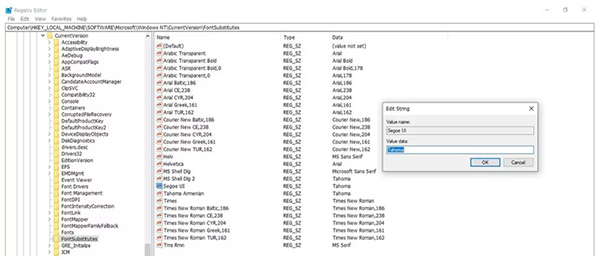
گام ۷، ویرایشگر را ببندید و کامپیوتر را ری استارت کنید تا تغییر فونت انگلیسی را ببینید.
چگونه به فونت پیشفرض ویندوز ۱۰ برگردید؟
روش اول: برای این که تغییرات را بازگردانده و از فونت پیشفرض ویندوز ۱۰ استفاده کنید، تنها کافی است رجیستری هک بسازید و کدی را در آن وارد کنید (کدی که در پایین آوردهایم). بنابراین با چند کلیک ساده، کار شما راه میافتد و به حالت قبل برمیگردید.
برای این کار:
گام ۱: منوی Start را باز کنید. برای Notepad سرچ کنید و آن را باز نمایید.
گام ۲: متنی که در ادامه آوردهایم را در فایل Notepad جدید کپی کنید. نیازی نیست که متن را تغییر دهید.
Windows Registry Editor Version 5.00
[HKEY_LOCAL_MACHINE\SOFTWARE\Microsoft\Windows NT\CurrentVersion\Fonts]
“Segoe UI (TrueType)”=”segoeui.ttf”
“Segoe UI Black (TrueType)”=”seguibl.ttf”
“Segoe UI Black Italic (TrueType)”=”seguibli.ttf”
“Segoe UI Bold (TrueType)”=”segoeuib.ttf”
“Segoe UI Bold Italic (TrueType)”=”segoeuiz.ttf”
“Segoe UI Emoji (TrueType)”=”seguiemj.ttf”
“Segoe UI Historic (TrueType)”=”seguihis.ttf”
“Segoe UI Italic (TrueType)”=”segoeuii.ttf”
“Segoe UI Light (TrueType)”=”segoeuil.ttf”
“Segoe UI Light Italic (TrueType)”=”seguili.ttf”
“Segoe UI Semibold (TrueType)”=”seguisb.ttf”
“Segoe UI Semibold Italic (TrueType)”=”seguisbi.ttf”
“Segoe UI Semilight (TrueType)”=”segoeuisl.ttf”
“Segoe UI Semilight Italic (TrueType)”=”seguisli.ttf”
“Segoe UI Symbol (TrueType)”=”seguisym.ttf”
“Segoe MDL2 Assets (TrueType)”=”segmdl2.ttf”
“Segoe Print (TrueType)”=”segoepr.ttf”
“Segoe Print Bold (TrueType)”=”segoeprb.ttf”
“Segoe Script (TrueType)”=”segoesc.ttf”
“Segoe Script Bold (TrueType)”=”segoescb.ttf”
[HKEY_LOCAL_MACHINE\SOFTWARE\Microsoft\Windows NT\CurrentVersion\FontSubstitutes]
“Segoe UI”=-
گام ۳: روی File و سپس Save کلیک کنید تا فایل هک جدید ذخیره شود. سپس همانند قبل، نام فایل را با پسوند .reg وارد کنید. از بخش Save as type، گزینه All Files را انتخاب نموده و سپس روی Save کلیک کنید.

گام ۴: از File Explorer برای یافتن فایل رجیستری هک جدید استفاده کنید. روی این فایل، راست کلیک نموده و گزینه Merge را انتخاب کنید.

گام ۵: مثل دفعه قبل، دو بار Yes را بزنید و در نهایت کامپیوتر را ری استارت کنید.
روش دوم: به غیر از مراحلی که در بالا گفتیم، میتوانید از یک restore point که قبل از تغییر تنظیمات فونت ساختهاید نیز استفاده کنید. البته این قابلیت، بقیه تغییرات سیستم که بعد از تولید restore point انجام دادهاید را نیز برمیگرداند. برای بازگرداندن تغییرات سیستم، این گامها را طی کنید:
گام ۱: Start را باز نموده و Create a restore point را سرچ و باز کنید.
گام ۲: قسمتSystem Protection را باز نموده و روی دکمه System Restore کلیک کنید.
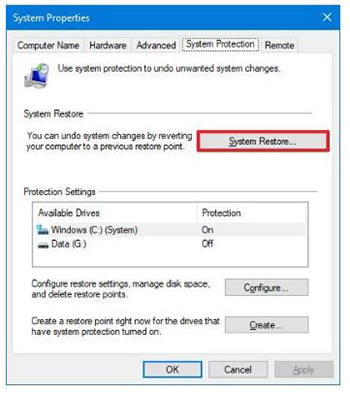
گام ۳: روی دکمه Next کلیک کنید.
گام ۴: قبل از اعمال تنظیمات، restore point که ساختهاید را انتخاب کنید.
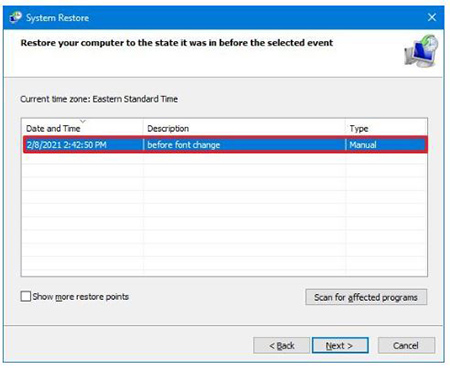
گام ۵: دکمه Next و سپس Finish را بزنید. زمانی که این مراحل طی شد، باید سیستم را ریاستارت کنید.
تا الان باید با تغییر فونت انگلیسی ویندوز، آشنا شده باشید. پس الان میدانید که میتوانید تنها با طی کردن چند مرحله، ظاهر ویندوز را دقیقاً با سلیقهتان هماهنگ کنید. قابلیتی مثل restore point نیز به شما اجازه میدهد هر وقت خواستید، به تنظیمات قبل برگردید. هرچند که پس از تغییر فونت انگلیسی، بعید است دلتان برای فونت معمولی قدیمی تنگ شود.
چگونه فونت پیشفرض مرورگر وب را تغییر دهیم؟
هرچند که تغییر فونت انگلیسی مرورگر وب، در حد تغییر فونت کل ویندوز، به چشم نمیآید، اما بسیاری از ما زمان زیادی از روز را صرف کار با مرورگر میکنیم، بنابراین بد نیست این تغییر جزئی را تجربه کنیم. در ادامه میخواهیم تغییر فونت انگلیسی در مرورگرهای Google Chrome، Mozilla Firefox و Internet Explorer را آموزش دهیم.
دستورالعملهای مربوط به Chromeو Firefox، روی هر سیستم عاملی کار میکند. بدیهی است که Internet Explorer فقط روی سیستم عامل ویندوز اجرا میشود و این تنظیمات فقط در آنجا کاربرد دارد.
تغییر فونت انگلیسی Chrome
برای این که فونت Chrome را تغییر دهید، باید به Font and Language Settings دسترسی داشته باشید. برای این کار:
گام ۱: مرورگر را باز کنید.
گام ۲: رو سه خط موازی در بالا سمت راست پنجره کلیک کنید. سپس روی Settings کلیک نمایید.
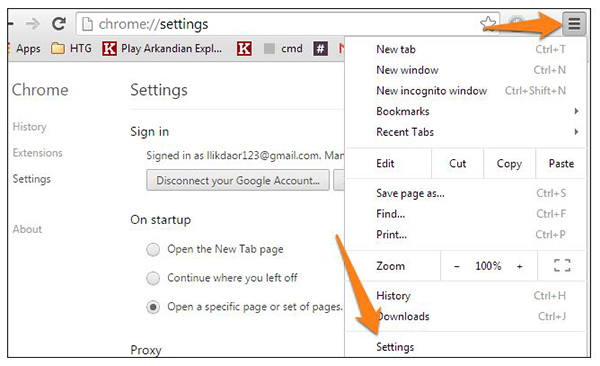
گام ۳: به پایین صفحه بروید تا به بخش Web Content برسید، سپس روی Customize fonts کلیک کنید.

به جای این مراحل میتوانستید آدرس chrome://settings/fonts را در مرورگر کپی نمایید و Enter بزنید.
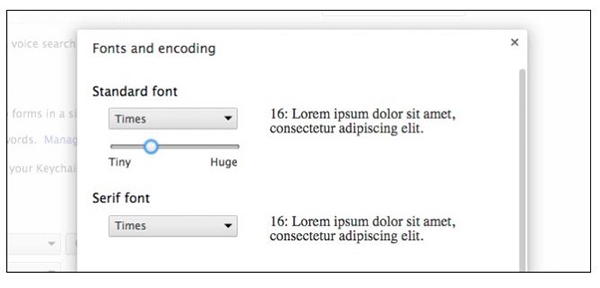
گام ۴: فونت را تغییر دهید و روی Done بزنید. سپس مرورگر را باز و بسته کنید.
تغییر فونت انگلیسی در Firefox
گام ۱: پس از باز نمودن Firefox، روی سه خط افقی در بالا سمت راست کلیک کنید و Options را انتخاب نمایید.
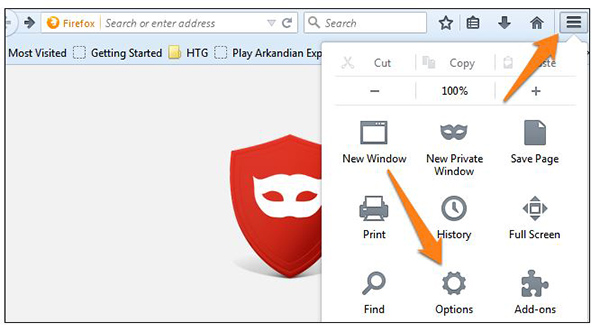
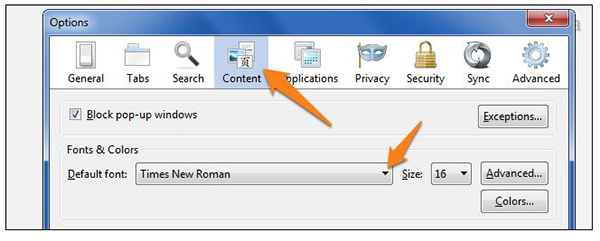
گام ۲: سپس روی گزینه Contentکلیک نموده و از بخش Fonts & Colors، گزینه Default font، فونت مورد نظر را انتخاب کنید. شما میتوانید اندازه و رنگ فونت را نیز تغییر دهید.
گام ۳: اگر روی دکمه Advanced کلیک کنید، تنظیمات زیر را نیز میبینید.
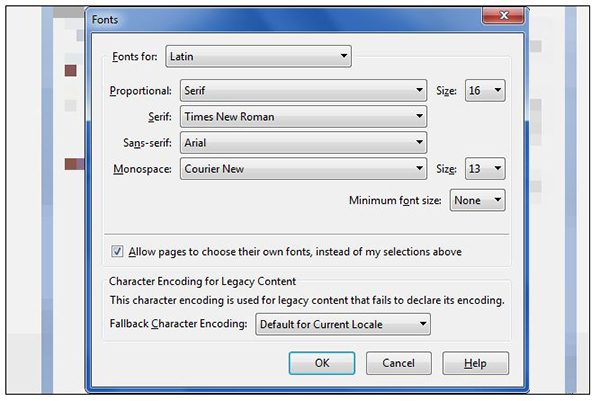
توجه کنید که گزینه Allow pages to choose their own fonts حتماً فعال باشد. چون اگر فعال نباشد، ممکن است برخی صفحات وب، به درستی نمایش داده نشوند.
تغییر فونت انگلیسی در Internet Explorer
اگر کاربر Internet Explorer باشید نیز میتوانید تنظیمات فونت در مرورگر را تغییر دهید.
گام ۱: این کار را با فشردن گزینهای که در گوشه بالا سمت راست مرورگر قرار دارد شروع نمایید. سپس روی دکمه Internet Options کلیک کنید.
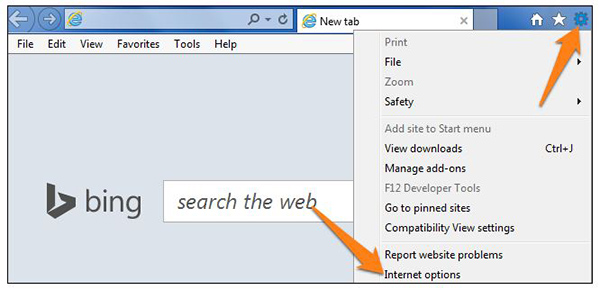
گام ۲: الان Fonts را در پایین صفحه انتخاب کنید.
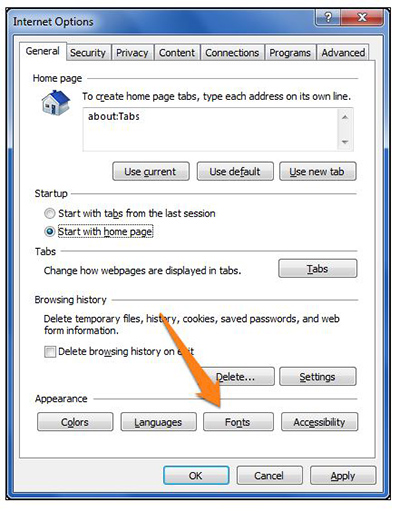
گام ۳: در پنجره باز شده میتوانید فونت متن صفحات وب را طبق دلخواه خود تغییر دهید.
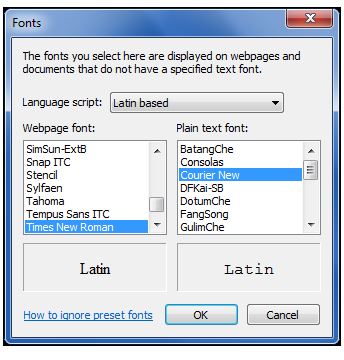
تغییر فونت انگلیسی فایل Word
تا به حال برایتان پیش آمده که متن نوشته شده در word را در دسترس داشته باشید، اما از ظاهر آن خوشتان نیاید؟ ابتدایی کاری که میتوانید انجام دهید، تغییر فونت است. تغییر فونت کل محتوای word، بسیار آسان است و در چند گام انجام میشود. اگر از Open Office، Google Docs یا هر نرمافزار مشابه دیگری استفاده کنید نیز، باید همین مراحل مشابه را طی کنید. بنابراین تنها کافی است یک بار آن را یاد بگیرید.
گام ۱: ابتدا کل متن درون فایل word را انتخاب کنید. برای این کار، از میانبر Ctrl + A استفاده نمایید و یا این که از سربرگ Home، بخش Editing، روی گزینه Select کلیک کنید و سپس Select All را بزنید.
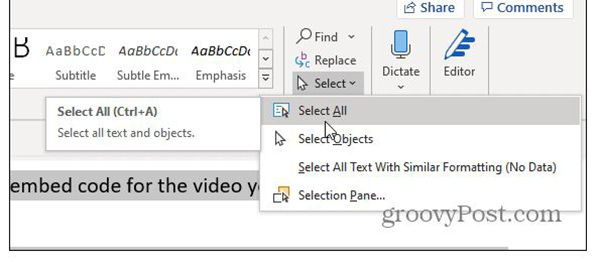
گام ۲: الان که همه متن را انتخاب کردید، از همان سربرگ Home، همه گزینههای مربوط به فونت را در بخش Font میبینید.
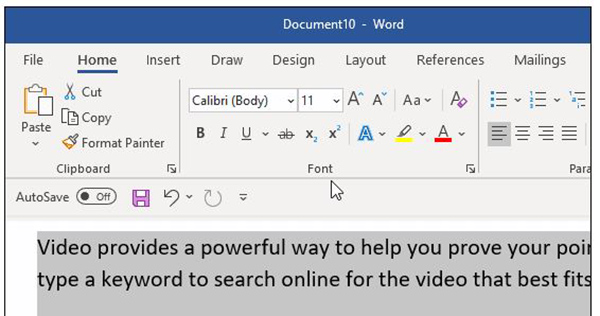
گام ۳: روی بخشی که اسم فونت را نوشته کلیک کنید تا لیست فونتها باز شود. هر فونتی که میخواهید را انتخاب کنید. سپس میتوانید از بخشهای کناری، اندازه، رنگ و گزینههای دیگر مربوط به فونت را نیز تغییر دهید.
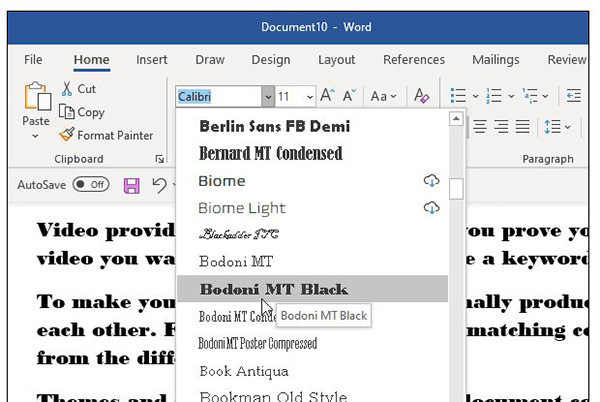
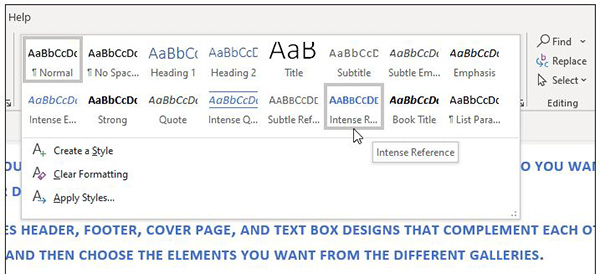
البته تنظیم دستی فونت، شاید آسانترین و سریعترین راهکار برای زیباسازی متن word نباشد. شما میتوانید از سبکهای جذاب فونتی که این برنامه در اختیارتان قرار داده نیز استفاده کنید. از همان سربرگ Home، به بخش Styles بروید. هر Style، یک فونت و اندازه منحصربهفرد دارد. علاوه بر آن، تیترها، عناوین و دیگر خاصیتهای متنی را نیز تغییر میدهد. با styleهای از پیش ساخته شده میتوانید تنها با یک کلیک مواس، ظاهری حرفهای به کار خود دهید.
در این مقاله سعی کردیم تغییر فونت انگلیسی را به صورت جامع آموزش دهیم و روشهای مختلفی را برای تغییر فونت ویندوز، مرورگرهای وب و همچنین word ارائه دادیم. امیدواریم این مقاله، اطلاعاتی که لازم داشتید را در اختیارتان گذاشته باشد. در پایان مایلم مجموعه آموزش ورد (word) فرادرس را به شما معرفی کنم؛ برای دریافت این آموزش کاربردی و ارزشمند روی لینک زیر کلیک کنید: