چگونه وایفای را برای دستگاههایی که بیشتر نیاز دارند اولویتبندی کنیم
وقتی به سرعت و پهنایباند نیاز دارید؛ میتوانید به یک دستگاه مجوز VIP بدهید

اکثر خانهها دارای چندین دستگاه هستند که به وایفای وصل شده و همزمان وبگردی میکنند یا در شبکههای اجتماعی پرسه میزنند و شاید مشغول ویدئو کنفرانس، بازی آنلاین، استریم ویدئو و صوت هستند.
اتصال همزمان چندین دستگاه به یک وایفای، سرعت اینترنت را با مشکل روبرو میکند. به ویژه وقتی صحبت از بازی آنلاین و استریم ویدئو است. هرچقدر شما یک اینترنت پرسرعت داشته باشید یا از وایفای قوی بهره ببرید؛ باز هم هجوم همزمان چند گوشی موبایل و تبلت و لپتاپ و پیسی به وایفای، باعث افت سرعت و کیفیت اینترنت میشود.
بسیاری از روترها و مودم روترهای پیشرفته امروزی دارای ویژگی به نام Quality of Service هستند که به زبان ساده به شما امکان میدهد تا برخی دستگاهها و ترافیکها را مجوزهای بالاتری برای دسترسی به اینترنت و وایفای بدهید و آنها در اولویت باشند. هر زمان که پهنایباند وایفای محدود میشود و چندین دستگاه به طور همزمان متصل هستند؛ اولویت برخورداری از پهنایباند با این دستگاههای VIP است.
تقریبا همه روترها یا مودم روترهای عرضه شده در چند سال اخیر، از ویژگی QoS بهره میبرند ولی ممکن است برای آن نام دیگری انتخاب کرده باشند. با جستوجو در پنل مدیریت تحت وب دستگاه یا مراجعه به دفترچه راهنما و در نهایت کنکاش در اینترنت میتوانید گزینههای QoS دستگاه خود را پیدا کنید.
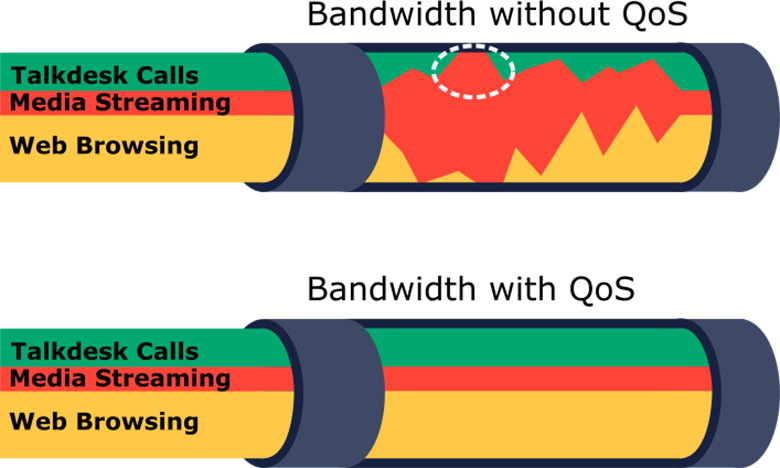
استفاده از ویژگی QoS اهمیت بالایی دارد. تصور کنید شما هر روز باید در کلاسهای آنلاین شرکت کنید و به سرعت و پهنایباند زیادی نیاز دارید. میتوانید به لپتاپ خود در پنل مودم یا روتر اولویت بالایی بدهید تا هر زمان که وارد کلاس آنلاین میشوید؛ اگر چندین دستگاه دیگر هم به وایفای خانگی شما متصل هستند؛ مطمئن باشید مشکلی برایتان پیش نمیآید و به اینترنت با کیفیت مناسبی دسترسی دارید.
در غیر این صورت، احتمالا بارها شاهد قطعی اتصال، کاهش سرعت اینترنت و افت کیفیت تصاویر و صدا خواهید وصل بود و مرتبا باید از دیگران خواهش کنید که به اینترنت وصل نشوند تا بتوانید کلاس آنلاین خود را برگزار کنید.
ویژگی QoS چیست؟
سالها است اصطلاح Quality of Service یا QoS مطرح است و در همه انواع شبکهها نیز به کار گرفته میشود. به طور کلی، QoS به معنای اولویت دادن به برخی وسایل یا فعالیتها در شبکه است که مهمتر از دیگران هستند.
در وایفای، هر زمان که روتر مجبور میشود به چندین دستگاه سرویس بدهد و پهنایباند را تقسیمبندی کند؛ اولویت دریافت پهنایباند و بستههای اینترنت را به دستگاهی میدهد که در QoS بالاترین اولویت را دارد. در غیر این صورت، همه دستگاهها با هم دریافت و ارسال بسته دارند که نتیجهای جز افت شدید اینترنت نیست.
یک مثال دیگر میزنیم: تصور کنید در خانه یک کنسول بازی پلیاستیشن ۵، لپتاپی که بچهها استفاده میکنند؛ تلویزیون هوشمند در اتاق نشیمن و چندی گوشی موبایل دارید. اگر همه این دستگاهها با هم به وایفای خانگی شما وصل شوند؛ حتی در صورتی که سرعت وایفای شما ۵۰ مگابیت هم باشد؛ باز به مشکل برخورد میکنید.
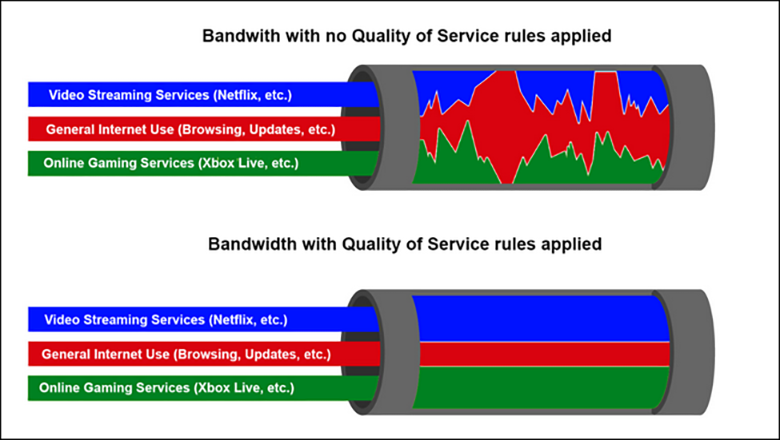
اما با ویژگی QoS میتوانید گوشی موبایل خودتان را اولویت بالا تعریف کنید تا هنگام ویدئوکنفرانسها و تماسهای تصویری در اپلیکیشن زوم به مشکل برنخورید. پس از آن میتوانید کنسول پلیاستیشن ۵ را اولویت بالا بدهد و پس از آن تلویزیون هوشمند و در نهایت لپتاپ و گوشیهای موبایل قرار میگیرند.
در ضمن، QoS کمک میکند کارهایی مانند دانلود آپدیت جدید ویندوز در پسزمینه ویندوز، بر تماس تصویری شما ارجحیت داده نشود.
البته، باید بدانید که QoS لزوما تضمین نمیکند که همیشه دستگاه انتخابی شما همیشه یک اتصال پرسرعت و مطمئن و سالم و قوی دریافت میکند اما تضمین میدهد دستگاه شما در اولویت استفاده از پهنایباند شبکه و اینترنت باشد. نقش سرعت اینترنت شما در QoS بسیار مهم است. وقتی شما یک اینترنت ADSL با سرعت ۱۰ مگابیت داشته باشید؛ طبیعی است که حتی اگر یک دستگاه به وایفای وصل باشد؛ باز هم مشکل خواهید داشت چه برسد به چندین دستگاه.
اما وقتی دارید از اینترنت 4G LTE یا 5G یا FTTH استفاده میکنید و مثلا سرعت اینترنت شما به طور متوسط ۱۰۰ مگابیت است؛ آنگاه اولویتبندی دستگاههای شبکه معنی پیدا میکند و میتوانید مطمئن باشید همیشه بهترین سرعت اینترنت را روی دستگاه مهم خود دارید.
وقتی ویژگی QoS را در روتر یا مودم فعال میکنید؛ چتهای ویدئویی، بازیهای آنلاین و استریم فیلم در اولویت قرار میگیرد و سایر کارها مانند وبگردی، دانلود، بررسی ایمیل و مشابه اینها در اولویت پایینتری هستند.
در نهایت، نحوه استفاده از QoS به شما بستگی دارد ولی مدیریت و کنترل و اینکه چه میزانی برای هر دستگاه مشخص شود؛ به قدرت روتر و مودم شما بستگی دارد.
برخی روترها اجازه میدهند دقیقا تعریف کنید ترافیک بازیهای آنلاین یا چت ویدئویی در اولویت باشد و برخی روترها از شما میخواهند میزان حجم و پهنایباند تعریف کنید یا ترافیکهای مختلف را اولویتبندی کنید. روترهای گیمینگ، به طور خودکار ترافیک یک کنسول بازی یا گیم را شناسایی و به آن اولویت بالایی میدهند. باید بررسی کنید روتر یا مودم شما در بخش QoS چه قابلیتها و ابزارهایی دارد و به خوبی از آنها بهره ببرید.
چگونه QoS را تنظیم کنیم؟
طبیعی است روترهای پیشرفته، پنل تنظیمات QoS قویتری دارند و به شما اجازه میدهند دستگاهها، اپلیکیشنها و وظایف خاصی را بهتر اولویتبندی کنید؛ در حالیکه روترهای سادهتر به طور خودکار ترافیکهای استریم ویدئو و صوت را تنظیم میکنند.
برای مثال، اگر از روتر گوگل Nest Wi-Fi در یک شبکه مش وایفای استفاده میکنید؛ میتوانید اپلیکیشن Google Home را روی گوشی خود باز کرده و روی برگه Wi-Fi بزنید و سراغ گزینه Set priority device در بخش Devices بروید. به یاد داشته باشید که میتوانید اولویت را فقط به یک دستگاه و برای زمان محدودی بدهید.
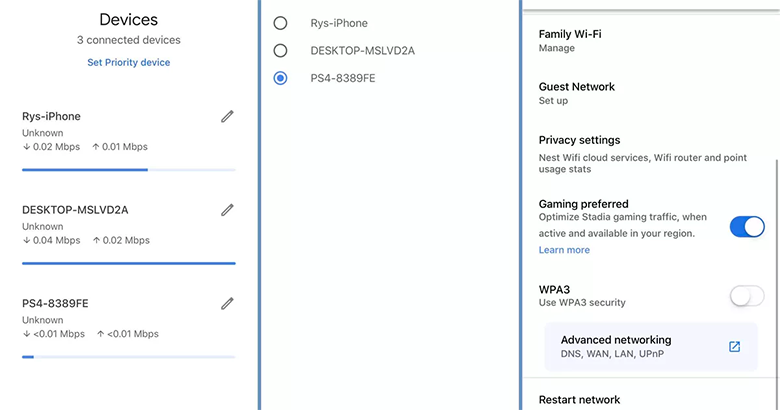
از همان صفحه Wi-Fi در برنامه Google Home، روی Settings بزنید و بعد سراغ گزینه Preferred activities بروید تا نوع استفادههایی در شبکه که باید اولویت داشته باشند را انتخاب کنید. انتخابهای شما میتواند Video conferencing و Gaming باشد و تا زمانی که آنها را خاموش نکردید؛ در اولویت استفاده از پهنایباند اینترنت باشند.
اگر یک روتر یا مودم روتر از برندهایی مانند نتگیر، ایسوس، تیپیلینک، دیلینک، لینکسیس و غیره دارید؛ میتوانید وارد پنل مدیریتی تحت وب دستگاه شده و از بخش Advanced سراغ QoS setup بروید. ممکن است تنظیمات QoS در دستگاههای مختلف کمی متفاوت باشد ولی با اندکی جستوجو میتوانید آن را پیدا کنید.
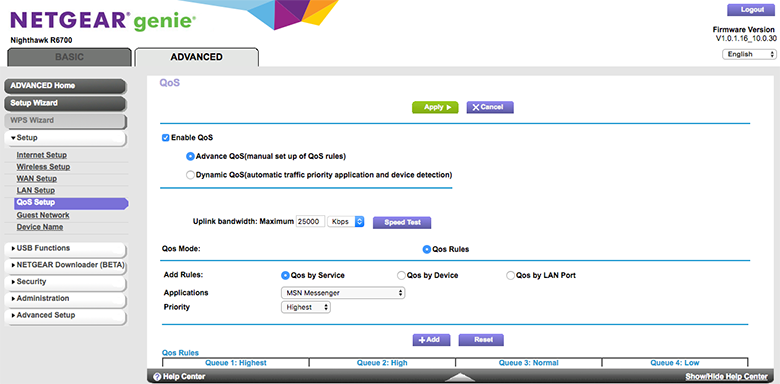
در روترهای نتگیر باید روی گزینه Setup QoS rule بزنید و بعد Add Priority Rule را انتخاب کنید. در اینجا انتخابهای متعددی دارید؛ مثلا میتوانید Online Gaming را انتخاب کنید تا مطمئن شوید در هنگام بازیهای آنلاین هیچگونه تاخیر و لگی روی بازی ندارید یا Applications را انتخاب و یک برنامه تحت وب را تیک بزنید.
میتوانید با گزینه Ethernet LAN port اولویت را به دستگاه متصل به درگاه شبکه اترنت LAN بدهید یا از طریق MAC Address دستگاههای مختلف متصل به وایفای را با دادن آدرس مک آنها اولویتبندی کنید.
روترهای ساده فقط به شما اجازه میدهند یک دستگاه را از طریق MAC Address تعریف و اولویتبندی کنید.