
۶ دلیل قطع شدن وای فای و راهحل رفع آنها
وای فای بیدلیل قطع نمیشود و تا مشکل را پیدا و رفع نکنید؛ این قطعیها ادامه دارد
قطع شدن وای فای برای هر کاربر آزاردهنده و مشکلساز است. حالا خواه کاربری باشد که با وایفای فیلم تماشا میکند یا مشغول بازی است و خواه کاربری باشد که درگیر آموزش آنلاین و مجازی است و خواه کاربری که دارد در خانه کار میکند و باید یک وبینار برگزار کند.
قطعی وای فای میتواند خبر بدی باشد ولی قطع و وصل شدن چندین باره و دائمی شدن این وضعیت، هر فردی را کلافه خواهد کرد و بهتر است تا مشکل وایفای خود را حل نکرده است؛ دست به هیچ کاری نزند.
متاسفانه مشکل قطع شدن وای فای، مسئلهای روشن با پاسخی واضح و سرراست نیست. یعنی مشخص نیست به چه دلیل وای فای شما قطع و وصل میشود تا بتوانید راهحل آن را پیدا کنید. باید گزینهها و دلایل مختلف قطعی وایفای را بررسی و تک تک پیش بروید تا بتوانید علت اصلی را پیدا کنید.
در این مطلب، ۶ دلیل رایج قطعی وای فای را بررسی کردیم و برای هریک، راهحلی ارائه میدهیم:
۱- تعداد زیادی دستگاه به وای فای وصل شدند

شاید به ذهنتان خطور نکرده باشد ولی یکی از دلایل شایع در قطعیهای مکرر وایفای به اتصال زیاد دستگاهها مربوط میشود. در گذشته، شاید یک یا دو کامپیوتر در هر خانهای به وایفای وصل میشد اما اکنون، طیفی از دستگاهها نیاز به اینترنت دارند. از گوشیهای موبایل و تبلتها بگیرید تا لپتاپها و کامپیوترها، کنسولهای بازی، پخشکنندهها، دوربینهای مداربسته و نظارتی، سنسورها، بلندگوی هوشمند، تلویزیون و … این فهرست میتواند هنوز ادامه داشته باشد.
حتی اگر این دستگاهها همیشه فعال نباشند؛ باز هم وقتی به وای فای یا مودم روتر متصل هستند؛ مقداری پهنایباند مصرف کرده و باعث کاهش سرعت وای فای و عدم پایداری اتصال آن میشوند. شاید وقتی خواستید یک مودم یا روتر خریداری کنید؛ به شما گفته شده باشد که از ۳۰ دستگاه به طور همزمان پشتیبانی میکند. این عدد به صورت تئوری و روی کاغذ است و در عمل، بهترین روترها نمیتوانند همزمان بیش از چندین دستگاه متصل به وایفای را پشتیبانی کنند.
بنابراین، اگر تعداد زیادی دستگاه دارید که به وایفای و بهویژه یک باند فرکانسی وای فای وصل میشوند؛ میتواند یکی از دلایل قطعی وایفای شما همین نکته باشد.
راهحل: سادهترین و اولین کاری که باید انجام دهید؛ اتصال دستگاههایی که نیازی به وایفای ندارند را قطع کنید. با تغییر رمزعبور وایفای و اتصال دستی دستگاههای مهم و اولویتدار به وایفای، میتوانید از اتصال دستگاههای غیرضروری به وایفای و حتی اتصال دستگاههای غریبه و ناشناس به وایفای و اینترنت خود جلوگیری کنید.
راهحل دیگر این است که دستگاههای متصل به وایفای را میان کانالهای فرکانسی وای فای مختلف، تقسیم کنید. اگر مودم یا روتر شما از دو باند وایفای پشتیبانی میکند؛ بهتر است دستگاههای پرمصرف مانند لپتاپ، کامپیوتر گیمینگ، تلویزیون و کنسول بازی را روی فرکانس ۵ گیگاهرتز تنظیم کنید و بعد گوشیهای موبایل و دستگاههای کم ارزشتر روی فرکانس ۲.۴ گیگاهرتز تنظیم شوند.
باند فرکانسی ۵ گیگاهرتز شلوغی و ترافیک و ازدحام و تداخل کمتری دارد و به طور چشمگیری، سرعت و پهنایباند بیشتری دارد. در مقایسه با فرکانس ۲.۴ گیگاهرتز، برد کمتری داشته ولی سریعتر است. بنابراین، برای کارهای سنگین روی دستگاههایی که به مودم و روتر نزدیکتر هستند؛ گزینه بهتری است.
افزایش سرعت اینترنت در صورتی که نمیتوانید از تعداد دستگاههای متصل به وایفای بکاهید و توقف موقت اتصال دستگاههایی مانند کامپیوتر گیمینگ به اینترنت، میتوانند راهحلهای بعدی شما باشند.
۲- مودم یا روتر در مکان بدی قرار دارد

یکی دیگر از شایعترین دلایل خرابی و قطعی وایفای، مکان نصب بد و نامناسب مودم و روتر است. اگر شما روتر خود را در کشوی پایینی کمدتان پنهان کرده باشید یا در بالای کتابخانه و پشت دهها کتاب و مانع دیگر قرار دادید یا مودم در یک کنج اتاقی دور از سالن اصلی خانه است؛ قطعا باید انتظار یک وایفای ناپیدار همراه با قطعیهای زیاد را داشته باشید.
همهچیز وایفای، سیگنالهای رادیویی و امواج الکترومغناطیس هستند. اگر امکان انتشار آزاد این امواج وجود نداشته باشد یا به هر دلیلی، این سیگنالها از بین بروند؛ وایفای ضعیف میشود.
مکانی که مودم یا روتر را نصب میکنید؛ اهمیت بسیار زیادی در قدرت وایفای و سرعت آن دارد. یک مکان بد میتواند اینترنت را قطع و یک مکان مناسب میتواند سرعت وای فای را چند برابر بیشتر کند.
راهحل: روتر یا مودم را در اتاقی قرار دهید که بیشترین دستگاه متصل به وایفای آنجا هستند. مودم و روتر باید حدود ۱ الی ۱.۵ متر بالاتر از سطح زمین نصب شوند و اطراف آنها کاملا باز و آزاد باشد. اطراف این دستگاهها نباید دیوار، شیشه، آینه و فلز باشد؛ چون یا مانع از عبور سیگنالها میشوند یا سیگنالها را منعکس میکنند. همینطور، باید آنتنهای یک مودم و روتر را در جهتهای مختلفی تنظیم کنید.
۳- مشکل تداخل رادیویی دارید

اگر مودم وای فای یا روتر بیسیم خود را در کنار تلفنهای ثابت بیسیم، مایکروویو، تلویزیونهای هوشمند، سیستمهای مانیتور کودک و نظایر اینها قرار دهید؛ با مشکل تداخل رادیویی روبرو میشوید.
همه این دستگاهها از کانال فرکانسی ۲.۴ گیگاهرتز استفاده میکنند که اصلیترین باند رادیویی وایفای در دنیا است. در نتیجه، تداخل امواج رادیویی دستگاههای دیگر با امواج وای فای مودم و روتر میتواند به میرائی بیشتر آنها و تشعیف وایفای یا عدم پایداری آنها منجر شود.
برخی اوقات، در خانه و ساختمان شما هیچیک از این دستگاهها قرار ندارند یا مودم و روتر نزدیک اینها نیستند ولی باز مشکل تداخل رادیویی دارید و وایفای دائما قطع میشود.
راهحل: ابتدا، بهتر است کانال رادیویی وای فای خود را عوض کنید. با استفاده از نرمافزارهای تحلیلگر امواج رادیویی مانند WiFi Analyzer میتوانید کشف کنید مودم شما روی کدام باند رادیویی است و چند دستگاه دیگر در اطراف شما روی این باند رادیویی است. بعد، خلوتترین باند رادیویی در اطراف شما کدام است و با رفتن به پنل تنظیمات مودم، وایفای ۲.۴ گیگاهرتز یا ۵ گیگاهرتز را روی آن باند رادیویی خلوت تنظیم کنید.
استفاده از باند ۵ گیگاهرتز نیز تداخل کمتری نسبت به باند ۲.۴ گیگاهرتز دارد؛ چون الان میلیاردها دستگاه وای فای داریم که روی باند ۲.۴ گیگاهرتز هستند ولی تعداد دستگاههای باند ۵ گیگاهرتز بسیار کمتراند.
۴- کارت شبکه بیسیم نیاز به بهروزرسانی دارد
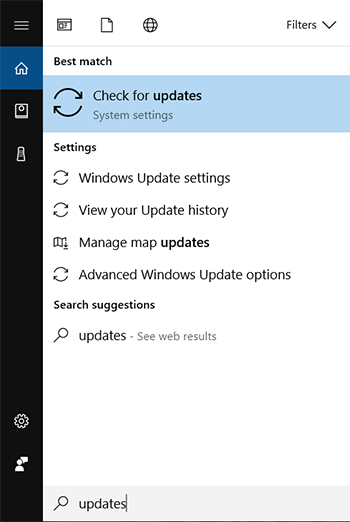
کارتهای شبکه و آداپتورهای وایفای به مرور زمان، دچار مشکلاتی میشوند و اگر دوباره نصب یا بهروزرسانی نشوند؛ برای وایفای مشکلزا خواهند بود. بهویژه، این مسئله برای لپتاپها و کامپیوترهای قدیمی با کارت شبکههای بیسیم از در خارج شده، مصداق دارد.
اگر با افت و قطعی وایفای در لپتاپ یا کامپیوتر ویندوزی روبرو هستید؛ خصوصا زمانی که فقط این دستگاه شما چنین مشکلی دارد؛ باید بررسی کنید آیا کارت شبکه یا آداپتور وایفای شما درست نصب شده یا خیر و نیاز به بهروزرسانی ندارد؟
راهحل: برای ارتقا یا بهروزرسانی کارت شبکه بیسیم خود، بهترین کار رفتن به وبسایت شرکت سازنده آن و دریافت جدیدترین درایور و نصب آن روی ویندوز است.
۵- روتر مشکل دارد
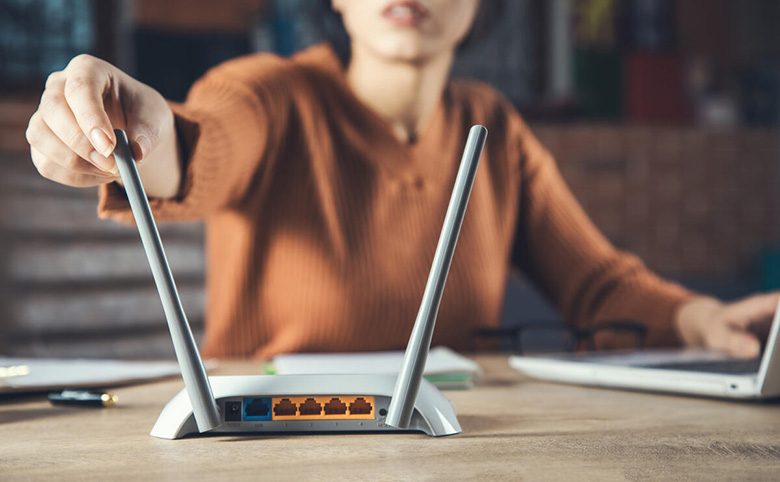
نوبت به مودم و روتر، دستگاه منبع وایفای و اینترنت میرسد. برخی مردم تصور میکنند یک دستگاه مودم و روتر باید در طول سال همیشه روشن باشند و به خوبی کار کنند.
اما به مرور زمان، مودم و روتر میتوانند دچار مشکلاتی شده که روی وایفای تاثیرگذار باشند. روترها نیز مانند انسانها، برخی اوقات نیاز به استراحت و خاموش شدن دارند.
همینطور، نیاز است هر ۶ ماه یک بار، فریمویر مودم یا روتر خود را بهروزرسانی کنید.
راهحل: ابتدا، مودم و روتر خود را خاموش کرده و حداقل برای ۳۰ ثانیه از برق بکشید. سپس، ابتدا مودم و بعد روتر خود را روشن کنید و منتظر بمانید تا همه چراغها سبز و روشن شوند. بررسی کنید مشکل قطعی وای فای حل شده است یا خیر!
در گام دوم، بررسی کنید فریمویر جدیدی برای مودم و روتر شما منتشر شده است یا خیر. به وبسایت سازنده مودم و روتر بروید و در صفحه مدل محصول خودتان، دنبال فریمویر جدید بگردید و اگر پیدا کردید؛ آن را دانلود و روی دستگاه نصب کنید.
۶- نیاز به تعویض و ارتقای دستگاههای خود دارید
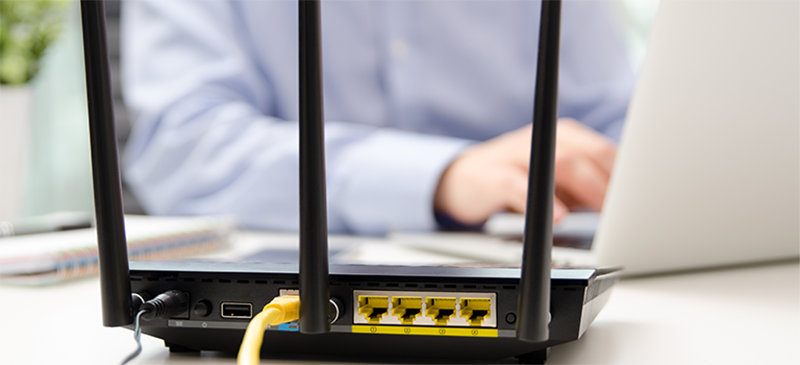
معمولا قطعی وایفای را در مودم و روتر قدیمی یا گوشی تلفن همراه و لپتاپ قدیمی را داریم.
اگر راهکارهای بالا نتوانستند مشکل وایفای را حل کنند؛ احتمالا آخرین گزینه، ارتقای دستگاهها است. مثلا، اگر مودمی دارید که چندین سال کار کرده و خودتان احتمال میدهید نیم سوز شده باشد؛ بهتر است به فکر خرید مودم جدیدی باشید.
همینطور، اگر یک گوشی قدیمی متعلق به سالهای پیش دارید که از نسلهای وایفای خیلی دور پشتیبانی میکند؛ بعید نیست مشکل اصلی قطعی وایفای همین گوشی باشد. بهتر است یک گوشی جدیدتر تهیه کنید یا اینکه یک بار با گوشی دیگران به وایفای وصل شوید و بررسی کنید آیا قطعی دارید یا خیر!
اگر لپتاپ قدیمی دارید؛ شاید بهتر باشد برای آن یک آداپتور وایفای جدیدتر خریداری کنید یا کلا این لپتاپ را با مدل دیگری تعویض کنید.
در نهایت، باید گام به گام، مشکلات شبکه و وایفای خود را روی هریک از دستگاهها بررسی کرده تا به علت اصلی قطعی وایفای برسید و آن را رفع کنید. این کار نیاز به وقت گذاشتن و صبر و حوصله بالایی دارد ولی برای همیشه مشکل شما را رفع خواهد کرد.


با سلام.
یه مشکل خیلی عجیب دارم. زمانی که فیلتــرشکن رو توی گوشی روشن میکنم، وای فای مودم برای همه دستگاه ها میپره (یعنی چراغ روشنه ولی پیدا نمیشه). یه بار دکمه خاموش روشن وای فای مودم رو میزنم دوباره میاد. ولی به محض روشن کردن فیلترشکن توی گوشی، دوباره وای فای میپره. اصلا ارتباطش رو نفهمیدم.