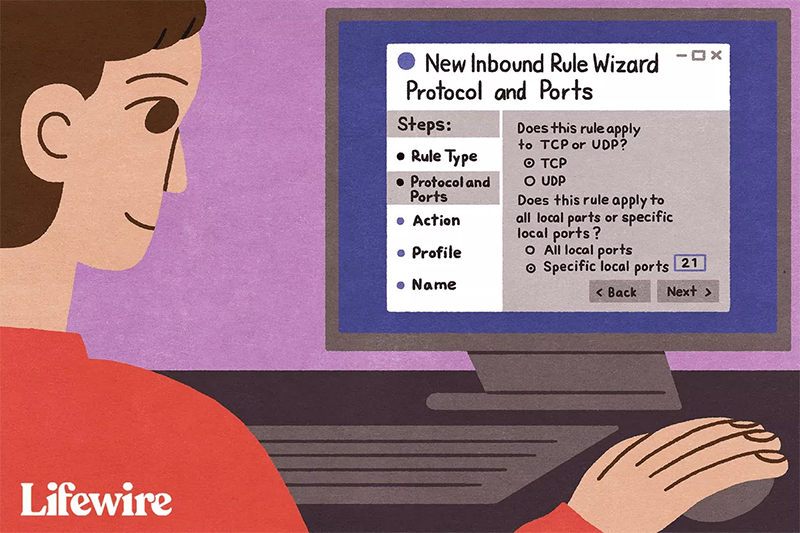
برای اینکه برخی از بازیها و اپلیکیشنهای ویدئویی به درستی کار کنند؛ باید پورتهای خاصی روی مودم یا روتر شما باز باشد.
اگرچه مودمها و روترها، به طور پیشفرض، برخی از پورتها را باز میگذارند ولی غالب آنها بسته هستند و تنها در صورتی قابل استفاده هستند که خودتان به طور دستی، باز کنید.
وقتی یک بازی ویدئویی یا آنلاین، سرور فایل یا برنامههای دیگر در شبکه کار نمیکنند؛ باید وارد تنظیمات روتر شده و پورت خاص مربوط به آن برنامه را باز کنید.
چگونه باید پورت فورواردینگ را انجام دهیم؟
ترافیکی که از مودم یا روتر عبور میکند؛ در واقع از طریق پورتها صورت میگیرد. هر پورت مانند یک لوله یا دروازه خاص است که برای نوع خاصی از ترافیک ساخته شده است.
هنگامی که یک پورت را در روتر باز میکنید؛ به یک نوع داده خاص، اجازه داده شده تا از طریق روتر یا مودم، انتقال پیدا کند.
بیشتر بخوانید: آدرس آی پی ثابت یا آی پی پویا: کدامیک امنتر است؟
عملیات باز کردن یک پورت خاص و انتخاب دستگاهی در شبکه برای ارسال درخواستهای مبتنی بر این پورت، «پورت فورواردینگ» (Port Forwarding) گفته میشود.
پورت فورواردینگ مانند اتصال یک لوله یا خط کابل از روتر به دستگاهی است که نیاز به استفاده از آن پورت خاص را دارد؛ یک ارتباط مستقیم میان این دو دستگاه برای عبور جریانی از دادهها.
به عنوان مثال، سرورهای FTP به اتصالات ورودی در پورت ۲۱ گوش میدهند. اگر شما یک سرور FTP تنظیم کرده باشید که هیچکس نتواند خارج از شبکه شما به پورت ۲۱ گوش کند؛ باید برای یک کامپیوتر خاص بیرون از شبکه، پورت ۲۱ را باز کنید تا بتواند با سرور FTP در ارتباط باشد.
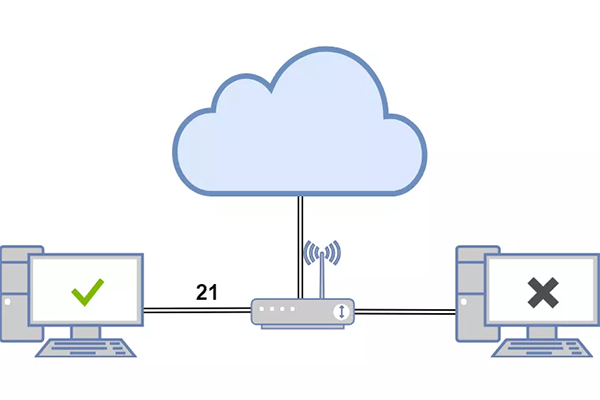
وقتی عملیات پورت فورواردینگ را برای این سرور FTP و کامپیوتر انجام میدهید؛ یک ارتباط خاص میان سرور با واسطه روتر و کامپیوتر شکل میگیرد تا کامپیوتر بتواند خارج از شبکه شما، به فایلهای روی سرور از طریق FTP دسترسی داشته باشد و تبادل اطلاعات کند.
همین سناریو، برای بازیهای ویدئویی و ارتباط گیمر با سایر بازیکنان روی اینترنت، تکرار میشود. کلاینتهای تورنت هم نیاز به باز بودن پورتهای خاصی برای آپلود فایلها دارند. برنامههای پیامرسان فوری، پیامها را از طریق پورت خاصی ارسال و دریافت میکنند و همه این کاربردها نیاز به پورت فورواردینگ دارند.
بیشتر بخوانید: معرفی اپلیکیشن یافتن آدرس IP و پسورد پنل کاربری مودمها و روترها با یک لمس
هر اپلیکیشن مبتنی بر شبکه، برای اجرای درست، نیاز به یک پورت دارد. بنابراین، وقتی همهچیز یک برنامه به درستی تنظیم شده ولی کار نمیکند؛ باید پورت خاص مربوط به آن برنامه را روی مودم یا روتر باز و درخواستها را به سوی دستگاه مناسب، هدایت کنید.
اصطلاح Port range forwarding مشابه port forwarding است؛ ولی برای طیفی از پورتها، استفاده میشود. مثلا، برای یک بازی ویدئویی خاص، باید پورتهای ۳۴۷۸ تا ۳۴۸۰ را باز کنیم. پس، به جای اینکه برای هر پورت به صورت جداگانه عملیات پورت فورواردینگ را انجام دهیم؛ برای هر سه پورت به صورت یکجا، Port range forwarding صورت میگیرد.
به دستگاه آدرس IP ثابت بدهید
دستگاهی که میخواهد از پورت فورواردینگ بهره ببرد؛ باید یک آدرس IP ثابت داشته باشد تا نیاز نباشد هر بار با تغییر آدرس آی پی، دوباره تنظیمات پورت مربوطه را تغییر دهید.
بیشتر بخوانید: ۵ نکته مهم برای خرید ip استاتیک
به عنوان مثال، اگر کامپیوتر شما یک نرمافزار تورنت اجرا میکند؛ باید یک آدرس IP ثابت به این کامپیوتر بدهید. اگر کنسول بازی شما از محدوده خاصی از پورتها سود میبرند؛ باز نیاز به یک آدرس IP ثابت دارد.
دو روش برای تخصیص یک آدرس IP ثابه به دستگاهها وجود دارد:
۱- از طریق مودم و روتر
۲- از طریق کامپیوتر
هنگامی که یک آدرس IP ثابت برای کامپیوتر یا هر دستگاه دیگر خود، مشخص کردید؛ باقی مراحل راه اندازی پورت فورواردینگ، آسان میشود.
استفاده از کامپیوتر برای تنظیم آدرس IP ثابت
برای تنظیم یک آدرس آی پی ثابت روی کامپیوتر ویندوزی، اولین گام شناسایی آدرس آی پی فعلی است:
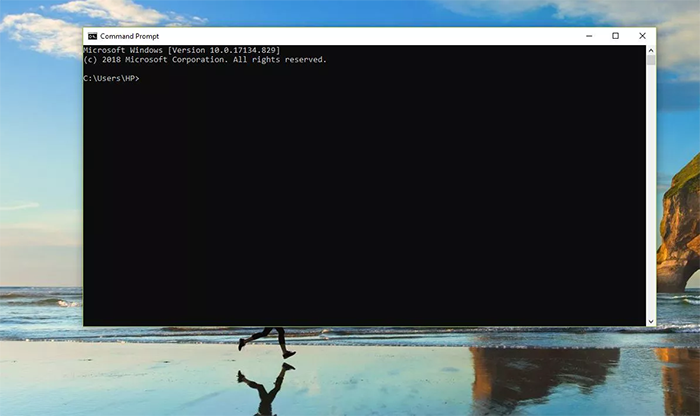
۱- ترمینال خط فرمان یا CMD را در کامپیوتر باز کنید:
۲- دستور زیر را تایپ کرده و بعد کلید Enter را بزنید:
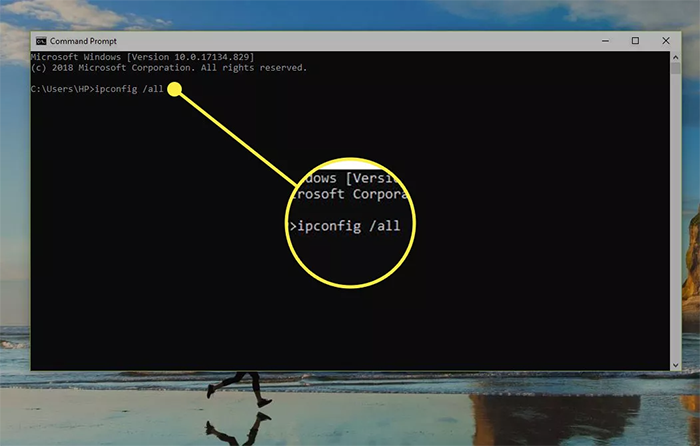
۳- در خروجی دستور و اطلاعاتی که نمایش داده شده است؛ باید دنبال IPv4 Address و Subnet Mask و Default Gateway و DNS Servers باشید:
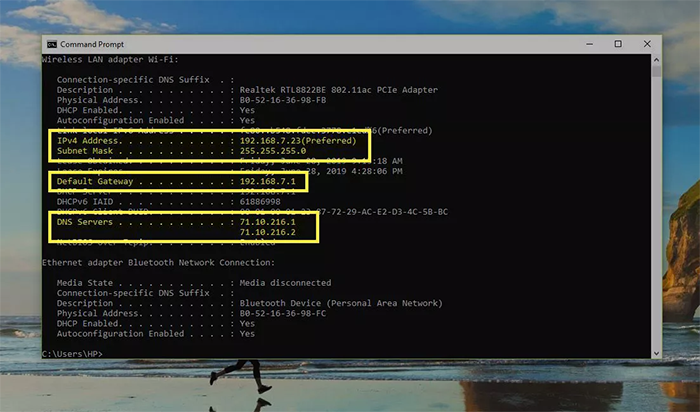
نکته: اگر بیش از یک آدرس IPv4 مشاهده میکنید؛ باید آدرس IP کارت شبکه اترنت یا وایفای ( چیزی مشابه Ethernet adapter Local Area Connection یا Ethernet adapter Ethernet یا Ethernet LAN adapter Wi-Fi) را بردارید و کاری به چیزهای دیگری مانند Bluetooth و VMware و VirtualBox و … نداشته باشید.
حالا، از این اطلاعات برای تنظیم آدرس IP ثابت بهره میبریم.
۱- دیالوگ باکس Run را باز کنید. برای این منظور کلیدهای WIN+R را با هم فشار دهید. بعد دستور ncpa.cpl را نوشته و OK کنید تا بخش Network Connections باز شود:
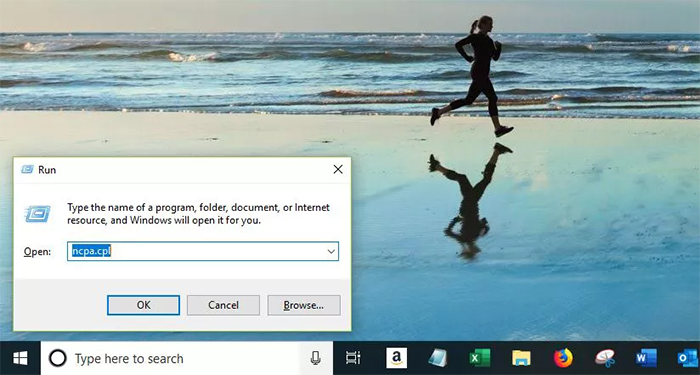
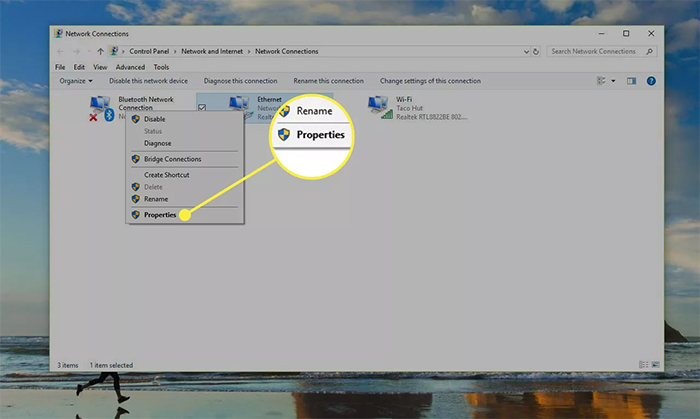
۲- روی کانکشنی که هم نام مشخصات نشان داده شده در ترمینال خط فرمان است؛ مثلا Ethernet0؛ راست کلیک کنید.
۳- از منوی ظاهر شده، Properties را بزنید:
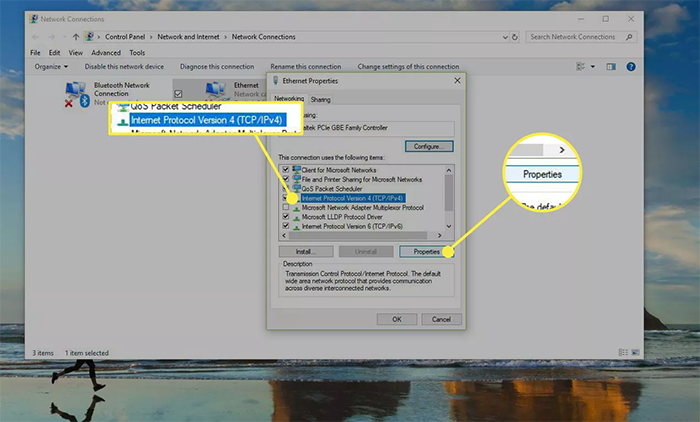
۴- از فهرست، Internet Protocol Version 4 (TCP/IPv4) را انتخاب کنید و بعد Properties را بزنید:
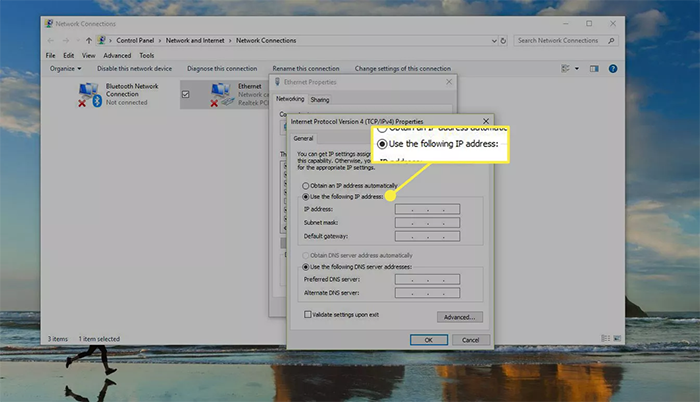
۵- گزینه Use the following IP address را انتخاب کنید:
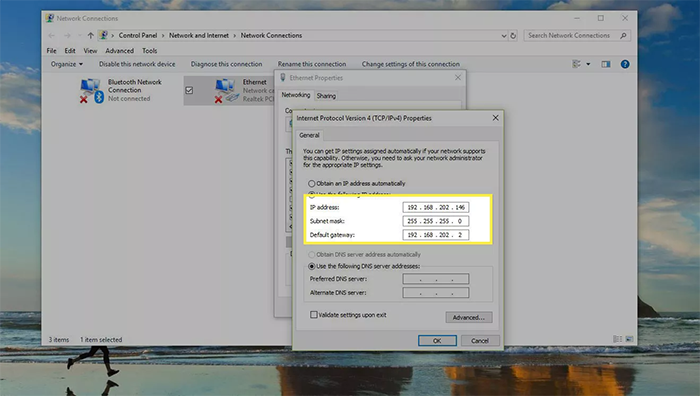
۶- تمام اطلاعات برداشته شده از ترمینال خط فرما را باید اینجا وارد کنید؛ از جمله آدرس IP، ساب نت ماسک، گیتوی پیشفرض و سرور DNS:
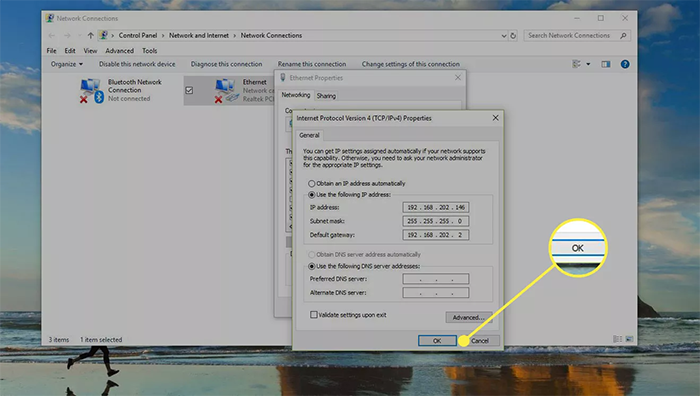
۷- روی کلید OK بزنید تا تغییرات ذخیره شوند:
مهم: اگر چندین دستگاه در شبکه دارید که از طریق سرور DHCP آدرس میگیرند؛ آدرس IP مشاهده شده در ترمینال خط فرمان را استفاده نکنید؛ بلکه باید یک آدرس IP بیرون از محدوده تعریف شده برای DHCP انتخاب کنید تا از تداخل آدرسها جلوگیری شود.
میتوانید از یک دستگاه مک یا لینوکسی اوبونتو یا سایر توزیعهای لینوکس برای تخصیص یک آدرس IP به کامپیوتر استفاده کنید.
استفاده از مودم/روتر برای تنظیم آدرس IP ثابت
روش دیگر، استفاده از یک مودم یا روتر برای تنظیم آدرس IP ثابت است. از این روش در موقعی استفاده کنید که یک دستگاه غیر از کامپیوتر و لپتاپ، به آدرس اینترنت ثابت نیاز دارد (مانند چاپگر یا کنسول بازی):
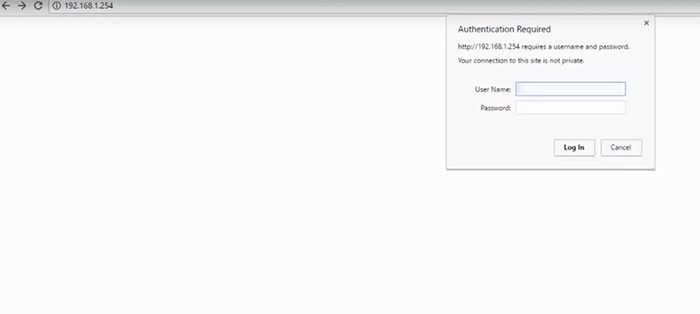
۱- از طریق مرورگر وب، وارد پنل تنظیمات مدیریت مودم یا روتر شوید:
۲- دنبال گزینهای مانند Client List یا DHCP Pool یا DHCP Reservation یا مشابه اینها در منوها و تنظیمات مودم باشید. این بخش، فهرستی از دستگاههای متصل به مودم را نشان میدهد. آدرس IP هر دستگاه نیز در جلوی آن، نوشته شده است:
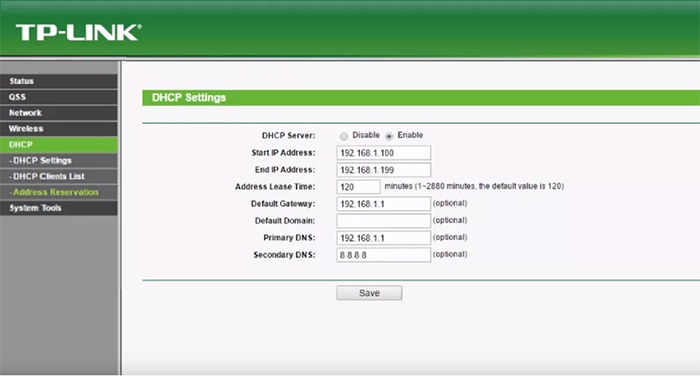
۳- به دنبال راهی برای رزرو یکی از این آدرسهای IP باشید تا برای همیشه، دستگاه مورد نظر شما با این آدرس آی پی به اینترنت متصل شود. ممکن است لازم باشد آدرس آی پی را از فهرست، انتخاب کنید و Add یا Reserve را بزنید.
مراحل فوق، کلی هستند؛ چون تخصیص آدرس IP ثابت برای هر روتر، چاپگر و کنسول بازی متفاوت است.
راه اندازی پورت فورواردینگ
اکنون که آدرس IP دستگاه را میدانید و آن را به صورت یک آدرس ثابت، تعریف کردید؛ باید دوباره وارد پنل تنظیمات مودم یا روتر شده و تنظیمات پورت فورواردینگ را انجام دهیم:
۱- وارد پنل تنظیمات مودم یا روتر شوید. شما نیاز دارید آدرس IP پنل روتر را بدانید و وارد مرورگر وب کرده و بعد از نام کاربری و رمزعبور روتر استفاده کنید (به طور پیشفرض در بسیاری از مودمها و روترها admin/admin است):
۲- دنبال گزینه Port Forwarding بگردید. ممکن است در مودم یا روتر شما، تنظیمات پورت فورواردینگ به صورت Port Forwarding یا Port Triggering یا Applications & Gaming یا Port Range Forwarding باشد.
همینطور، ممکن است این تنظیم در بخش Advanced یا Network یا Wireless باشد:
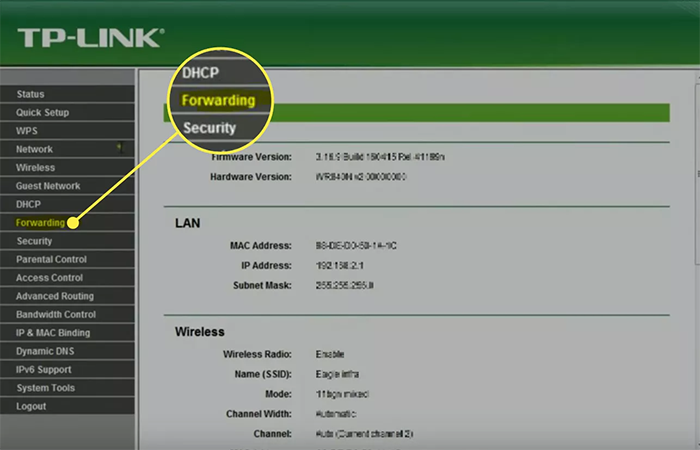
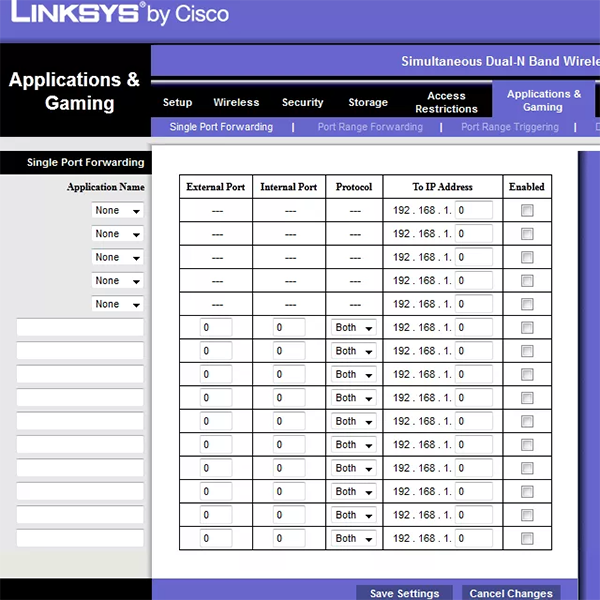
۳- شماره پورت یا محدوده پورتهایی که میخواهید فوروارد شوند را وارد کنید. اگر میخواهید یک پورت را فوروارد کنید؛ باید یک شماره پورت در هر دو بخش Internal و External درج کنید. برای محدودهای از شماره پورتها، از فیلدهای Start و End بهره ببرید:

۴- یکی از دو پروتکل TCP یا UDP را انتخاب کنید. در صورت نیاز، میتوانید هر دو پورت را انتخاب کنید؛ که براساس اطلاعات برنامه یا بازی مورد نظر شما و توضیحات شماره پورت است:
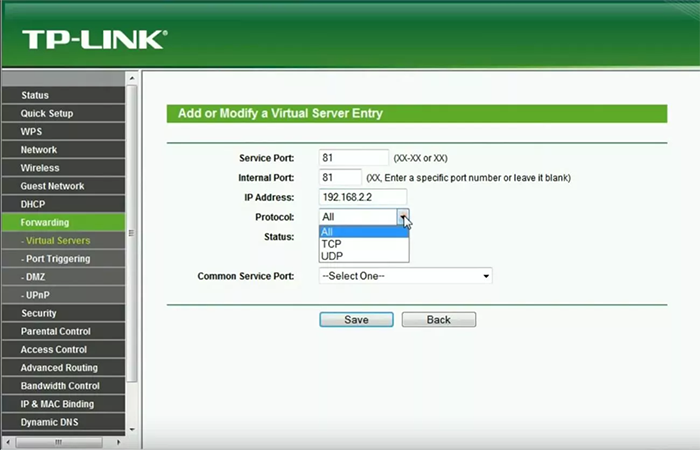
۵- آدرس IP ثابت دستگاه را وارد کنید:
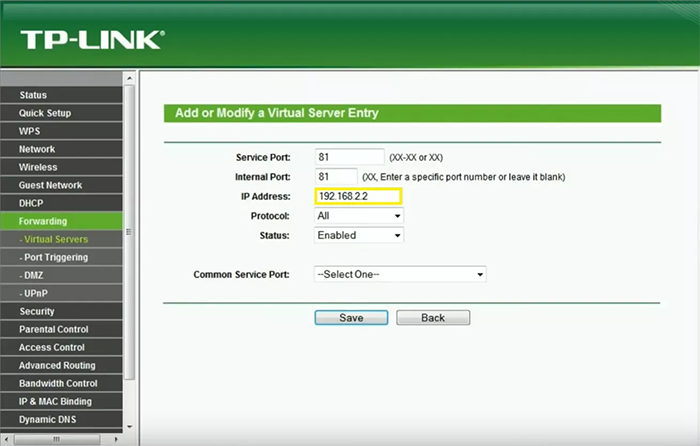
۶- قابلیت پورت فورواردینگ برای این پورت و آدرس را با تیک زدن باکس Enable یا On، فعال کنید:
در زیر، یک نمونه از پورت فورواردینگ برای روتر لینکسیس WRT610N نمایش داده میشود:
برخی از روترها دارای یک ویزارد نصب و راهاندازی port forward هستند که کار را بسیار آسان میکند. مثلا، ممکن است روتر به طور خودکار، فهرستی از دستگاههایی که آدرس IP ثابت گرفتند را شناسایی و برای شما فهرست کند و بعد فقط شما پورت و پروتکل را مشخص کنید.
کمی بیشتر درباره پورتها
اگر با پورت فورواردینگ، هنوز نمیتوانید از یک اپلیکیشن یا بازی استفاده کنید؛ شاید فایروال داخلی ویندوز یا برنامه امنیتی که روی ویندوز نصب کردید؛ شماره پورت شما را مسدود کرده است. این پورت باید روی کامپیوتر و روتر شما باز باشد تا تبادل اطلاعات به بیرون از شبکه انجام شود.
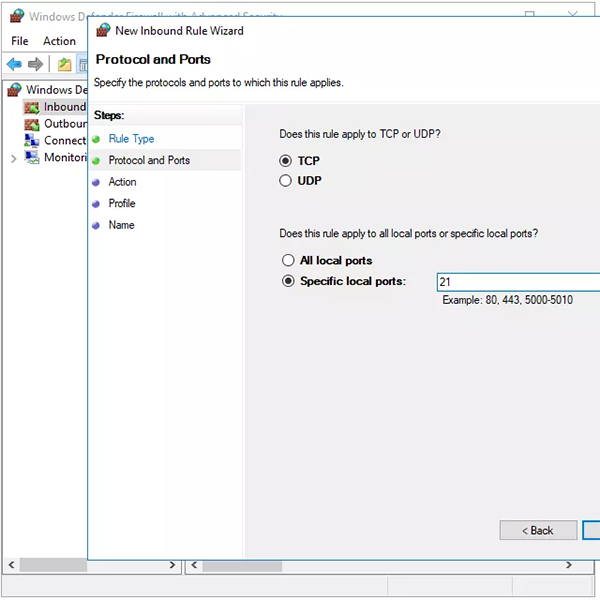
هنگامی که یک پورت را در روتر باز میکنید؛ ترافیک میتواند وارد شبکه یا خارج شود. وقتی یک شبکه را برای دریافت پورتهای باز اسمن میکنید؛ از بیرون شبکه میتوانید همهچیز را ببینید.
بیشتر بخوانید: ۴ روش تنظیم آی پی استاتیک در ویندوز ۱۰ و ۱۱
در دنیای هک و امنیت شبکه، ابزارهای زیاد و مفیدی برای اسکن یک شبکه و یافتن پورتهای باز استفاده میشود.